
VestNet skifter mailserver.
Hidtil har det været muligt at benytte POP3, IMAP og Webmail. POP3 bør ikke anvendes efter juni 2026.
Webmail betyder, at man logger ind på mailserveren via en browser (f.eks. Edge eller Google Chrome). Det kan man gøre fra alle computere med en internetadgang.
IMAP er den metode, som man benytter nu, når en ny mailkonto oprettes. Med POP3 hentes mail fra server til den enhed, som mailkontoen er oprettet på, og kun på den enhed. Hver enhed skal hente mailen fra mailserveren.
Hvis man benytter mail på en mobil eller tablet, så vil det være bedst at bruge IMAP.
Når man benytter IMAP, så vil mailen være ens på alle enheder, Har du f.eks. svaret på en mail eller sendt en ny, så kan du se det på andre enheder med det samme.
Hvad betyder det for dig?
Du skal skifte server (værtsnavn) på dine mailkonti, hvis du bruger et af følgende domæner:
vestnet.dk, vip.vestnet.dk eller vestmail.dk
Nuværende server hedder mail.vest.net fremover skal det være mail.mx11.dk
Hvad skal du gøre?
Du skal skifte type på din mailkonto og skifte servernavn eller beslutte, at du fremover benytter Webmail.
Du kan i dag tilgå dine mail via webmail ved at skrive mail.vest.net i en browser, hvorefter der fremkommer følgende login side:
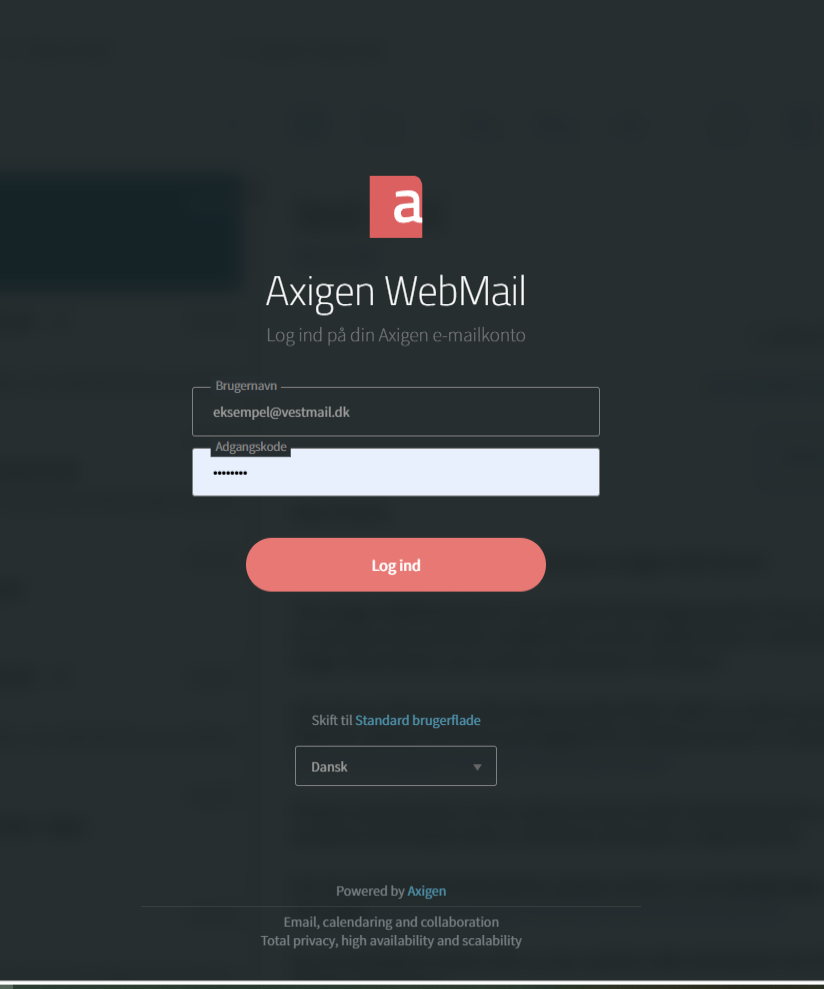
Her indtaster du din mailadresse som brugernavn, og adgangskoden er det password, som er tilknyttet mailkontoen.
På den nye server kan du tilsvarende logge ind ved at benytte denne adresse i browseren mail.mx11.dk
Opsætning af porte IMAP
Indgående port 993 med SSL/TLS
Udgående port 465 med SSL/TLS
Opsætning på mobiltelefon / iPad
Indgående port 993 med SSL aktiv
Udgående port 465 med SSL aktiv
Opsætning af porte POP3
Indgående port 993 med SSL/TLS
Udgående port 25 med SSL/TLS
Opsætning på mobiltelefon / iPad
Indgående port 993 med SSL aktiv
Udgående port 465 med SSL aktiv